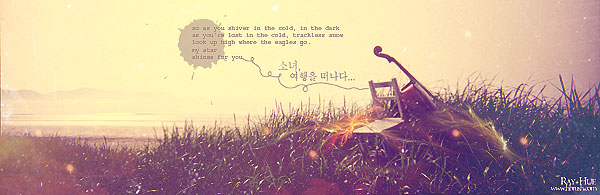
Hasil akhir dari tutorial ini:
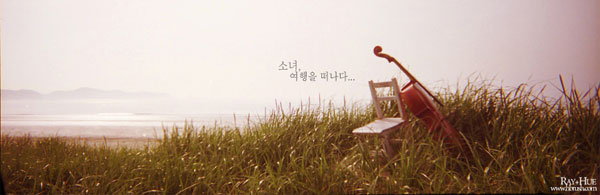
Pertama anda buka gambar aslinya di bawah ini, atau bisa juga diganti dengan gambar atau foto kamu sendiri.
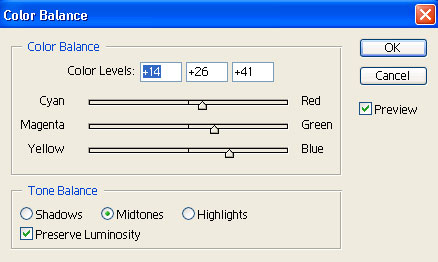
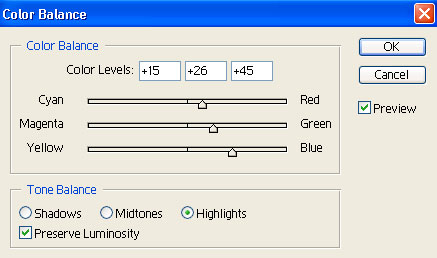
Tekan Ctrl + B (Color Balance) dan nomor ditetapkan sebagai berikut:
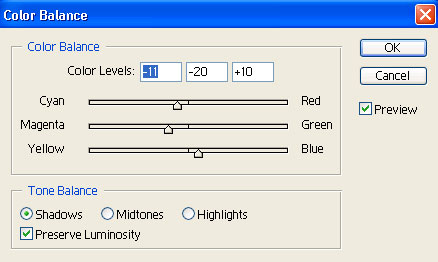
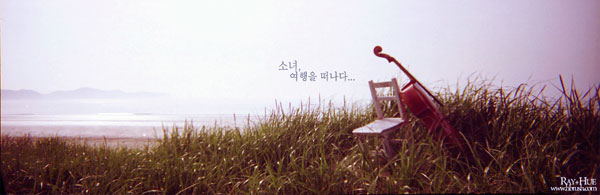
Gambar anda akan terlihat seperti ini:
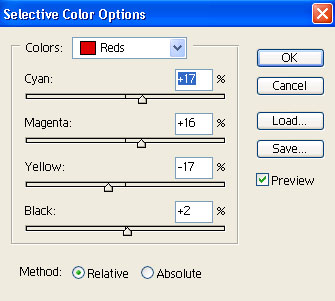
Gunakan Selective Color:
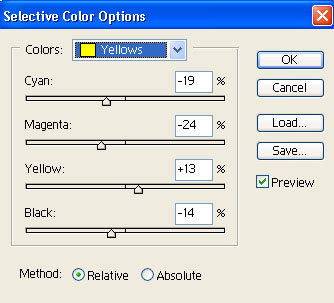
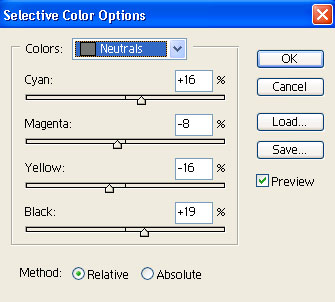
Hasilnya seperti ini:
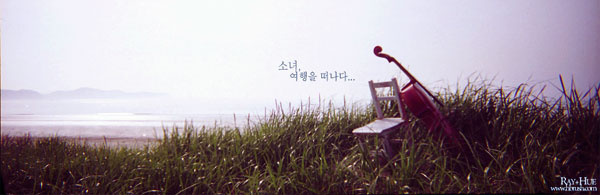
Setelah itu, tekan Shift + Ctrl + N untuk membuat layer baru dan isi layer dengan warna: # 14317A
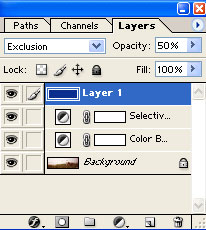
Ubah blend mode ke Exclusion, opacity: 50%
Ini adalah hasilnya:
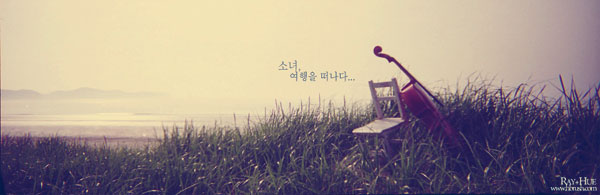
Gunakan gradien sebagai berikut:
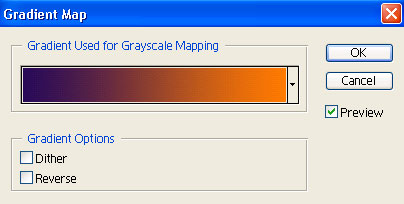
Ubah blend mode ke Screen, opacity: 40%
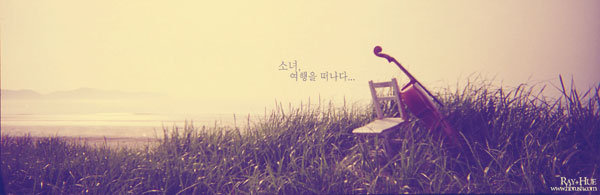
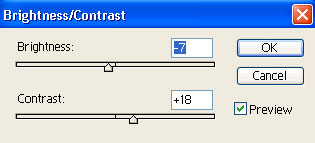
Gunakan Brightness/ Contrast
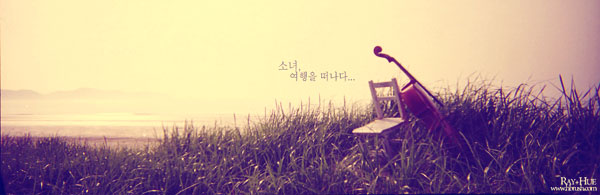
Maka hasilnya :
Ambil tekstur ini dan letakkan di atas gambar Anda:
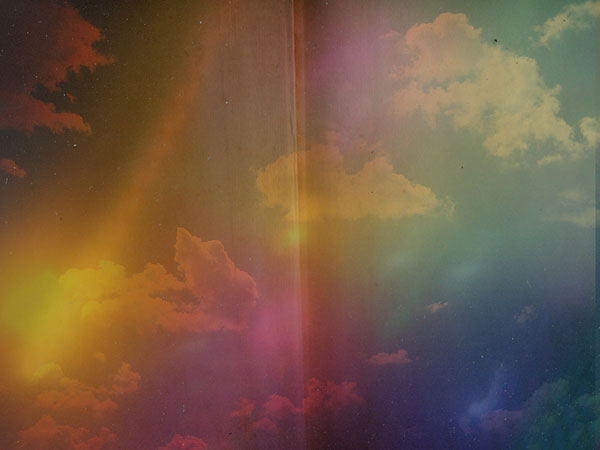
Blend mode: Lighten, opacity: 100%
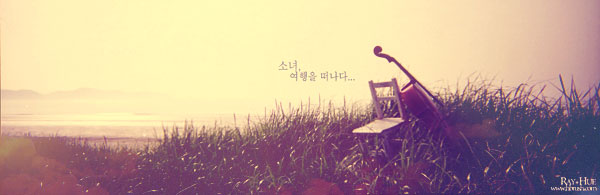
Selanjutnya, letakkan tekstur ini:
Ubah blend mode ke Screen, opacity: 100%
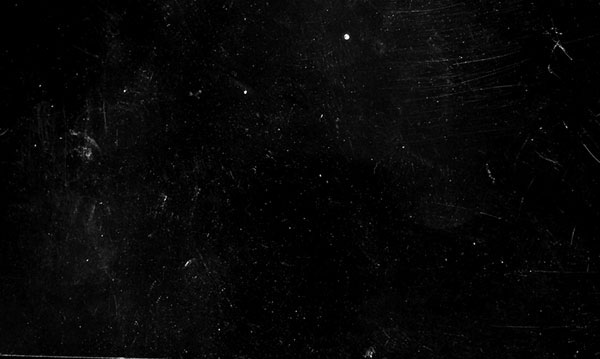
Sekarang, ambil tekstur lainnya:
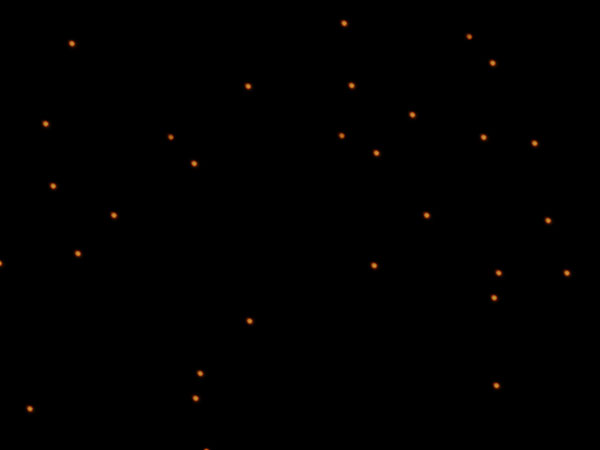
Blend mode: Screen, opacity: 100%
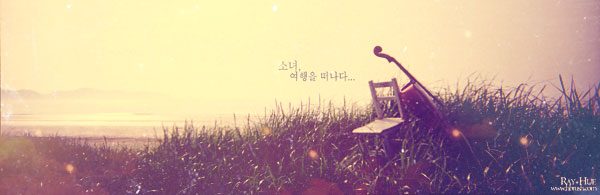
Masukan tekstur terakhir:
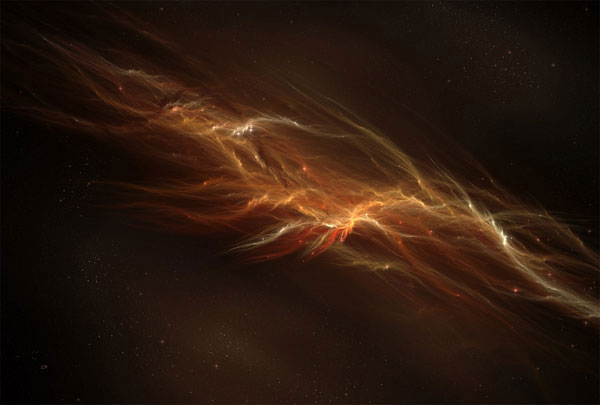
Mode: Lighten, opacity: 100%
Eraser beberapa daerah :
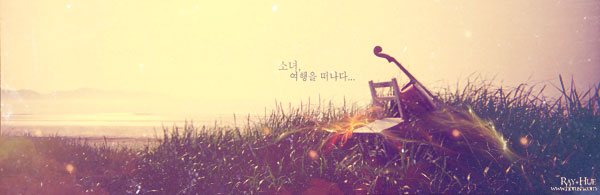
Anda menggunakan text brush untuk menghias teks untuk gambar:
disini :www.icanbecreative.com/res/freeweb/76/Brush_Set_06__Tiny_Texts_by_shyndel.abr
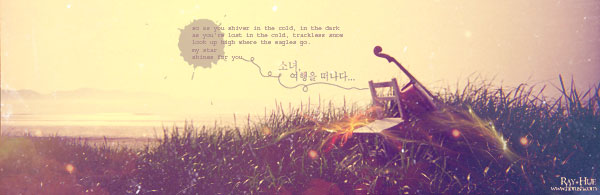
Tekan Shift + Ctrl + E untuk menggabungkan semua lapisan kemudian pergi ke Filter> Sharpen> Sharpen
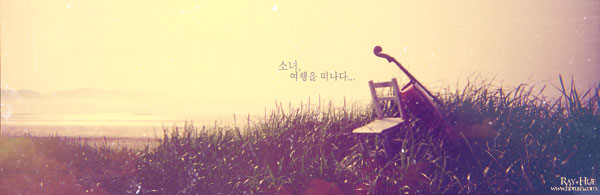
Anda akan mendapatkan hasil akhir:
SELAMAT MENCOBA :)
sumber : http://www.icanbecreative.com/breathtaking-dreamy-vintage-photoshop-tutorial.html

Tidak ada komentar:
Posting Komentar